 Version imprimable
 Version PDF
- Maintenant que vous avez ajouté du carrelage dans le fichier 10 Salon A.dwg, agrandissez de façon à voir tout le dessin à l'aide de la commande Zoom.
- Désactivez le bouton
 Accrochage aux objets dans la barre d'état.
- Sélectionnez le calque Am_Hachures pour qu'il devienne
 Courant.
- Activez la commande
 Hachures.
- Activez Associatif dans le panneau Options du ruban.
- Sélectionnez le type de hachure
 Solid dans le panneau Motif du ruban.
- Cliquez à l'intérieur d'un mur. Une hachure solide apparait de la couleur du calque courant.
- Cliquez d'abord à l'intérieur des trois autres sections de mur, puis sur Fermer Création de hachures.
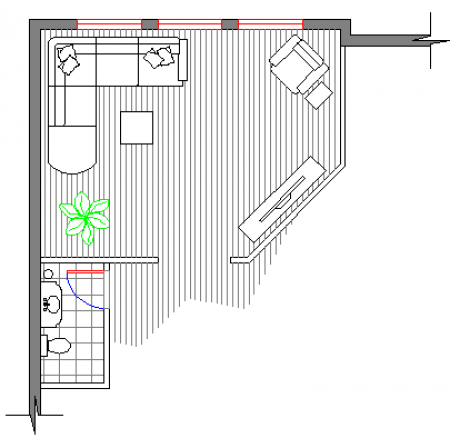
- Vous devriez obtenir ce qui suit.
- Si vous désirez refaire ce tutoriel, fermez le fichier sans l'enregistrer. Sinon, enregistrez-le dans le lecteur et le dossier que vous devez utiliser et nommez-le XXXX_10_A Salon A.dwg. XXXX représente les quatre premiers caractères de votre code permanent.
Entrez une commande :
Hachuresdéplier
RUBAN : Début – Dessin – Hachures
BARRE D’OUTILS Dessin : Hachures
CLAVIER : hachures ou h
HachuresBARRE D’OUTILS Dessin :
HachuresCLAVIER : hachures ou h
Entrez une commande :


Fichier de pratique:
