Version imprimable
 Version PDF
- Maintenant que vous avez dessiné des contours de meubles dans le fichier 05 Salon C.dwg, activez
 l'Accrochage aux objets et le
 Mode ortho dans la barre d'état.
- Activez la commande
 Décomposer pour modifier le contour du meuble.
- Cliquez sur l'un des segments du contour de votre meuble. Cette polyligne sera séparée en six segments.
- Appuyez sur Entrée pour revenir à l'invite de commande.
- Activez la commande Arc, option
 Début, Fin, Rayon pour ajouter un léger arc de cercle sur le côté droit du meuble.
- Cliquez sur
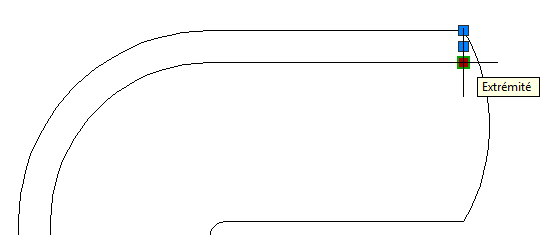
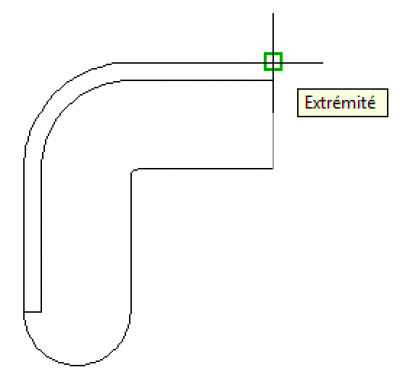
 Extrémité, au coin inférieur droit illustré ci-dessous, pour spécifier le point de départ de l'arc de cercle.
- Cliquez sur Extrémité, au coin supérieur droit, pour situer la fin de l'arc.
- Inscrivez 36 et appuyez sur Entrée pour compléter l'arc de cercle.
- Sélectionnez le segment vertical, puis cliquez sur la poignée du bas.
- Déplacez cette poignée vers le haut et cliquez sur Extrémité à la droite du dossier pour raccourcir la ligne verticale.
- Si vous désirez refaire ce tutoriel, fermez le fichier sans l'enregistrer. Sinon, enregistrez-le dans le lecteur et le dossier que vous devez utiliser et nommez-le XXXX_05_Salon C.dwg. XXXX représente les quatre premiers caractères de votre code permanent.
Entrez une commande :
Décomposerdéplier
RUBAN : Début – Modification – Décomposer
BARRE D’OUTILS Modification : Décomposer
CLAVIER : decompos ou de
DécomposerBARRE D’OUTILS Modification :
DécomposerCLAVIER : decompos ou de
Choix des objets :

Choix des objets :
Entrez une commande :
Arc, option Début, Fin, Rayon
déplier
Début, Fin, Rayondéplier
RUBAN : Départ – Dessin – Arc option Départ, Fin, Rayon
BARRE D’OUTILS Dessin : Arc
CLAVIER : arc ou a
option Départ, Fin, RayonBARRE D’OUTILS Dessin :
ArcCLAVIER : arc ou a
Spécifiez le point de départ de l'arc ou [Centre] :

Spécifiez l'extrémité de l'arc :
Spécifiez le rayon de l'arc :