Dessiner à partir d'une nouvelle origine
- Téléchargez et ouvrez le fichier 16 Tables B.dwg.
- Activez l'espace de travail Modélisation 3D.
- Activez la fenêtre de gauche [Isométrique orientée SO][Filaire2D] et agrandissez la vue sur les pieds rectangulaires à l'aide des commandes Zoom et
 Panoramique.
- Activez la commande
 Origine.
- Cliquez sur
 Extrémité tel qu'illustré ci-dessous. Ce point deviendra l'origine absolue (0,0,0) jusqu'au prochain changement de vue.
- Activez la commande
 Boîte.
- Inscrivez -1,1,0 et appuyez sur Entrée pour commencer la boite.
- Inscrivez @23,-14,1 et appuyez sur Entrée pour compléter la boite.
- Activez la fenêtre mosaïque de gauche [Isométrique orientée SO][Filaire2D] et agrandissez la seconde table à l'aide des commandes Zoom et Panoramique.
- Activez la commande Origine.
- Cliquez sur le
 Centre du pied, qui deviendra l'origine absolue (0,0,0) jusqu'au prochain changement de vue.
- Activez la commande Boîte.
- Inscrivez -1.5,1.5,0 et appuyez sur Entrée pour commencer la boite.
- Inscrivez @23,-15,1 et appuyez sur Entrée pour compléter la boite.
- Cliquez sur
 Général pour remettre le point d'origine (SCU) à son emplacement initial.
- Si vous désirez refaire ce tutoriel, fermez le fichier sans l'enregistrer. Sinon, enregistrez-le dans le lecteur et le dossier que vous devez utiliser et nommez-le XXXX_16 Tables B.dwg. XXXX représente les quatre premiers caractères de votre code permanent.
 Espace de travail
déplier
BARRE D'OUTILS D'ACCÈS RAPIDE : Espace de travail
BARRE DE STATUT : Passage d'un espace de travail à un autre
Espace de travailBARRE DE STATUT :
Passage d'un espace de travail à un autre
Entrez une commande :
Originedéplier
RUBAN de l'espace de travail Modélisation 3D : Début – Coordonnées – Origine
CLAVIER : scu
OrigineCLAVIER : scu
Spécifiez l'origine du SCU ou [Face/NOMmé/OBjet/Précédent/Vue/Général/X/Y/Z/axEZ] : Spécifiez la nouvelle origine <0,0,0>:
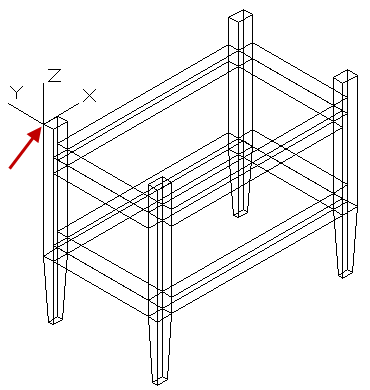
Changement d'origine du SCU
déplier
déplier
La commande Origine permet de choisir temporairement un nouveau point qui aura comme coordonnées (0,0,0).
Tout changement de vue replacera le zéro absolu (0,0,0) à sa position par défaut à moins que le changement de vue soit fait à l'aide du cube de visualisation ViewCube. Vous pourriez alors utiliser cette nouvelle origine pour réaliser plusieurs tâches.
Origine permet de choisir temporairement un nouveau point qui aura comme coordonnées (0,0,0).Tout changement de vue replacera le zéro absolu (0,0,0) à sa position par défaut à moins que le changement de vue soit fait à l'aide du cube de visualisation ViewCube. Vous pourriez alors utiliser cette nouvelle origine pour réaliser plusieurs tâches.
Entrez une commande :
Boîtedéplier
RUBAN de l'espace de travail MODÉLISATION 3D : Début – Modélisation – Boîte
BARRE D’OUTILS Modélisation : Boîte
CLAVIER : boite
BoîteBARRE D’OUTILS Modélisation :
BoîteCLAVIER : boite
Spécifiez le premier coin ou [Centre] :
Spécifiez un autre coin ou [Cube/Longueur] :

Entrez une commande :
Spécifiez l'origine du SCU ou [Face/NOMmé/OBjet/Précédent/Vue/Général/X/Y/Z/axEZ]  :

Spécifiez la nouvelle origine <0,0,0> :

Entrez une commande :
Boîtedéplier
RUBAN de l'espace de travail MODÉLISATION 3D : Début – Modélisation – Boîte
BARRE D’OUTILS Modélisation : Boîte
CLAVIER : boite
BoîteBARRE D’OUTILS Modélisation :
BoîteCLAVIER : boite
Spécifiez le premier coin ou [Centre] :
Spécifiez un autre coin ou [Cube/Longueur] :
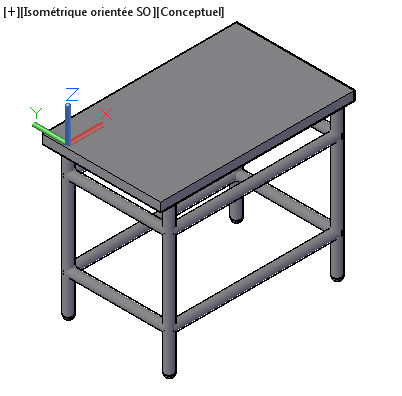
Fichier de pratique:
 16_tables_b.dwg [1]