Déplacer un bloc porte le long d'un mur
- Téléchargez et ouvrez le fichier 09 Salon C.dwg.
- Agrandissez la porte suivante à l'aide de la commande Zoom.
- Activez le
 Mode ortho et la commande
 Étirer.
- À l’aide de la capture suivante, étirez de 12" vers le bas.
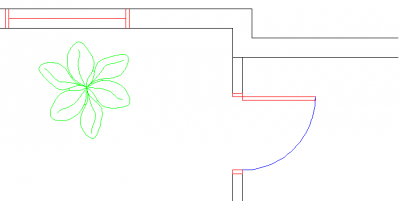
- Si la capture est complétée correctement, vous devriez obtenir ceci. Cette notion a été présentée dans la fenêtre pliante Usage de la commande Étirer [1].
- Si vous désirez refaire ce tutoriel, fermez le fichier sans l'enregistrer. Sinon, enregistrez-le dans le lecteur et le dossier que vous devez utiliser et nommez-le XXXX_09 Salon C.dwg. XXXX représente les quatre premiers caractères de votre code permanent.

Entrez une commande :
Étirerdéplier
RUBAN : Début – Modification – Étirer
BARRE D’OUTILS Modification : Étirer
CLAVIER : etirer ou e
ÉtirerBARRE D’OUTILS Modification :
ÉtirerCLAVIER : etirer ou e

Fichier de pratique:
 09_salon_c.dwg [2]