Insérer un bloc à l'aide des options Rotation et Échelle
- Maintenant que vous avez inséré un bloc externe dans le fichier 09 Salon B.dwg, sélectionnez le calque Ar-portes pour qu'il devienne
 Courant.
- Activez la commande
 Insertion.
- Cliquez sur le
 menu déroulant à la droite de Nom et sélectionnez le bloc interne porte_30x4; activez
 Spécifier à l'écran uniquement sous Point d'insertion.
- Cliquez sur OK.
- Utilisez un point de référence pour situer le point d'insertion de ce bloc. Activez la commande
 Depuis, cliquez sur
 Extrémité à la gauche du mur horizontal, inscrivez @6,0 et appuyez sur Entrée.
- Appuyez sur Entrée pour entrer à nouveau dans la commande Insertion.
- Sous Point d’insertion, activez Spécifiez à l’écran. Sous Rotation, inscrivez -90 pour que la prochaine porte soit tournée d'un quart de tour vers la droite.
- Cliquez sur OK.
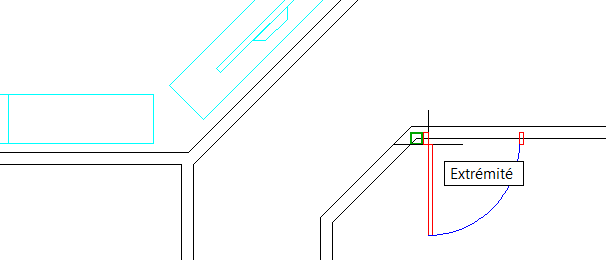
- Utilisez un point de référence pour situer le point d'insertion de ce bloc. Activez la commande Depuis, cliquez sur Extrémité à la droite du mur vertical, inscrivez @0,-6 et appuyez sur Entrée.
- Appuyez sur Entrée pour entrer à nouveau dans la commande Insertion.
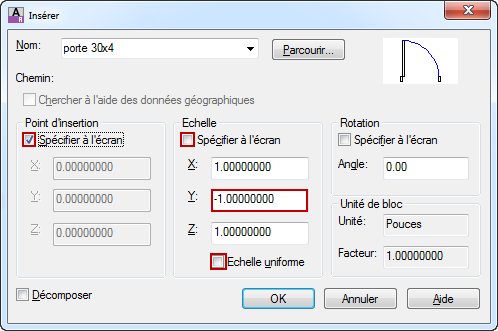
- Sous Point d’insertion, activez Spécifiez à l’écran. Sous Echelle, désactivez
 Echelle uniforme. Inscrivez 1 à la droite de X et -1 à la droite de Y. La prochaine porte sera inversée par rapport à un axe vertical.
- Cliquez sur OK.
- Appuyez sur la molette de la souris pour utiliser la commande
 Panoramique. Gardez la roulette enfoncée et déplacez-vous sur la porte du bas à droite.
- Utilisez un point de référence pour situer le point d'insertion de ce bloc. Activez la commande Depuis, cliquez sur Extrémité à la gauche du mur horizontal, inscrivez @4,0 et appuyez sur Entrée.
- Appuyez sur Entrée pour entrer à nouveau dans la commande Insertion.
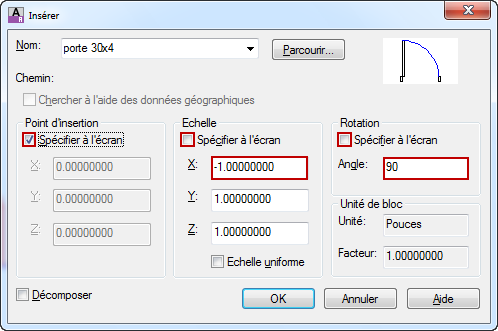
- Sous Point d’insertion, activez Spécifiez à l’écran. Sous Echelle, à la droite de X, inscrivez -1 pour que la prochaine porte soit inversée par rapport à un axe horizontal. Sous Rotation, inscrivez 90.
Sous Point d’insertion, activez Spécifiez à l’écran. Sous Echelle, désactivez Echelle uniforme. Inscrivez -1 à la droite de X et 1 à la droite de Y. La prochaine porte sera inversée par rapport à un axe horizontal. - Cliquez sur OK.
- Utilisez un point de référence pour situer le point d'insertion de ce bloc. Activez la commande Depuis, cliquez sur Extrémité à la gauche du mur vertical, inscrivez @0,-4 et appuyez sur Entrée.
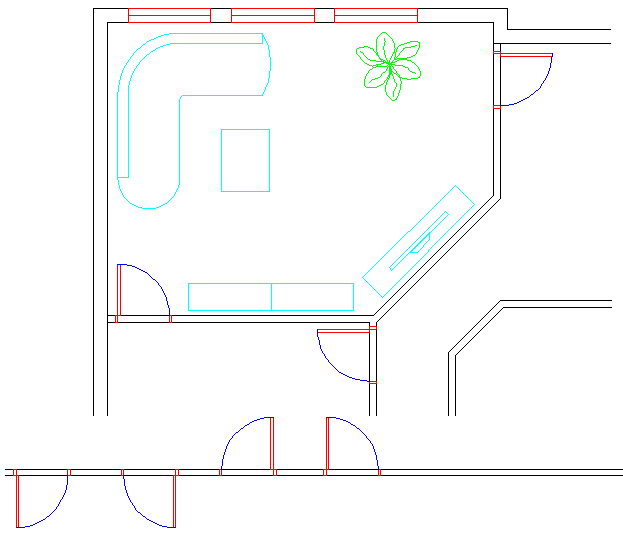
- Placez d'autres portes sur les murs horizontaux situés sous l'aménagement. Pratiquez à nouveau les options Échelle et Rotation. Activez parfois les cases Spécifier à l’écran pour évaluer toutes les options d’insertion de blocs.
- Si vous désirez refaire ce tutoriel, fermez le fichier sans l'enregistrer. Sinon, enregistrez-le dans le lecteur et le dossier que vous devez utiliser et nommez-le XXXX_09 Salon B.dwg. XXXX représente les quatre premiers caractères de votre code permanent.
Entrez une commande :
Insertiondéplier
RUBAN : Insertion – Bloc – Insertion
RUBAN : Début – Bloc – Insertion
BARRE D’OUTILS Insertion : Insérer bloc
CLAVIER : inserer ou i
InsertionRUBAN : Début – Bloc –
InsertionBARRE D’OUTILS Insertion :
Insérer blocCLAVIER : inserer ou i

Spécifiez le point d'insertion ou [Pointdebase/Echelle/X/Y/Z/Rotation] :


Spécifiez le point d'insertion ou [Pointdebase/Echelle/X/Y/Z/Rotation] :

Spécifiez le point d'insertion ou [Pointdebase/Echelle/X/Y/Z/Rotation] :
Spécifiez le point d'insertion ou [Pointdebase/Echelle/X/Y/Z/Rotation] :

Fichier de pratique:
 09_salon_b.dwg [1]