Prolonger des lignes jusqu'à un mur perpendiculaire
- Téléchargez et ouvrez le fichier 05 Salon D.dwg. Agrandissez l'aménagement du milieu à l'aide de la commande Zoom.
- Activez la commande
 Prolonger.
- Sélectionnez les trois objets suivants à l'aide d'une capture (de droite à gauche). Les deux segments de ligne du mur seront les objets à prolonger et la ligne intérieure du mur verticale servira de frontière.
- Appuyez sur Entrée pour terminer la sélection.
- Agrandissez l'image à l'aide de Zoom, option
 Temps Réel et sélectionnez les extrémités de gauche de chaque segment pour les allonger jusqu’à la frontière sélectionnée.
- Appuyez sur Entrée pour terminer.
- Si vous désirez refaire ce tutoriel, fermez le fichier sans l'enregistrer. Sinon, enregistrez-le dans le lecteur et le dossier que vous devez utiliser et nommez-le XXXX_05 Salon D.dwg. XXXX représente les quatre premiers caractères de votre code permanent.
Entrez une commande :
Prolongerdéplier
RUBAN : Début – Modification – Prolonger
BARRE D’OUTILS Modification : Prolonger
CLAVIER : prolonge ou pr
ProlongerBARRE D’OUTILS Modification :
ProlongerCLAVIER : prolonge ou pr
Sélectionnez les objets ou [tout sélectionner] :
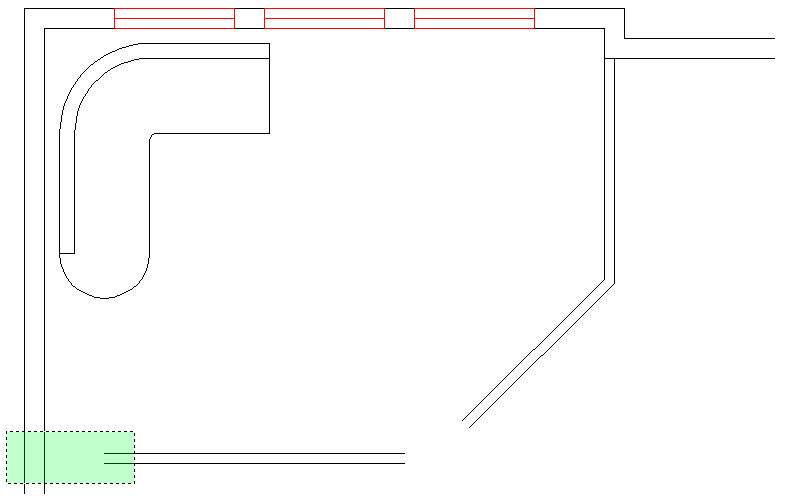
Choix des objets
Sélectionnez l’objet à prolonger ou utilisez MAJ pour l’ajuster ou [Trajet/ cApture/Projection/Côté/annUler] :
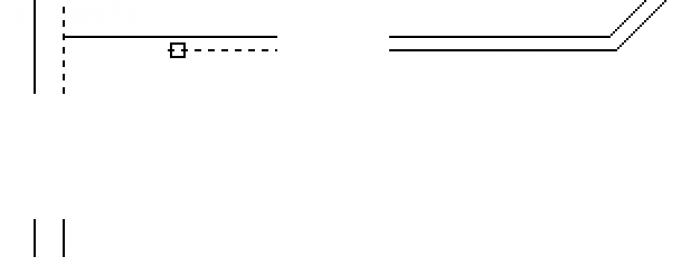
Sélectionnez l’objet à prolonger ou utilisez MAJ pour l’ajuster ou [Trajet/ cApture/Projection/Côté/annUler] :
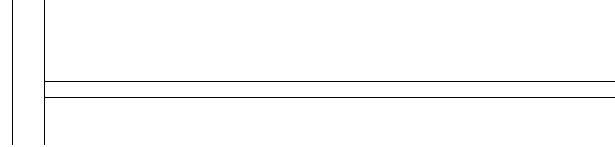
Fichier de pratique:
 05_salon_d.dwg [1]